拦截猫 终身版 ⚠️ 限时开放
ABBYY
Winstep
TreeSize
WinRAR
GoodSync
MathType
拦截猫 终身版 ⚠️ 限时开放
История поиска
Войдите для лучшего опыта
*До{{receiveCouponInfo.expire_at}}Использовать до*
Войдите для лучшего опыта



Правила акции
1、Время акции:{{ info.groupon.start_at }} ~ {{ info.groupon.end_at }}。
1、Время акции:Пока есть в наличии。
2、Срок действия группы:{{ info.groupon.expire_days * 24 }}час.。
3、Участников в группе:{{ info.groupon.need_count }}чел.。
Важная информация
1、Процесс: Вступите/Создайте и оплатите -> Наберите группу -> Успех!
2、Если группа не наберётся, деньги вернутся.
3、Условия зависят от товара. Читайте правила.
Супер правая кнопка мыши Профессиональная версия Меню Правая кнопка мыши Инструменты

Суперправая кнопка - это мощный инструмент меню правой кнопки на Mac, богатый функциями, которые делают ваше меню правой кнопки еще более мощным, глубоко укоренившийся интерактивный дизайн, который помогает вам значительно улучшить использование macOS!
Перечень функций:
Функциональное введение:
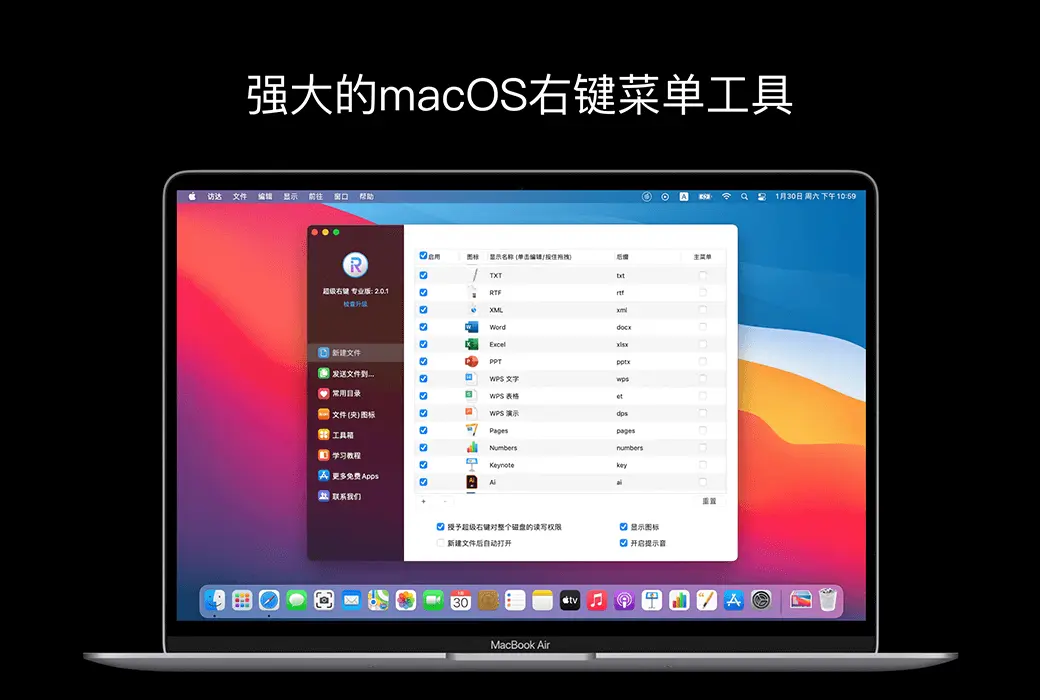
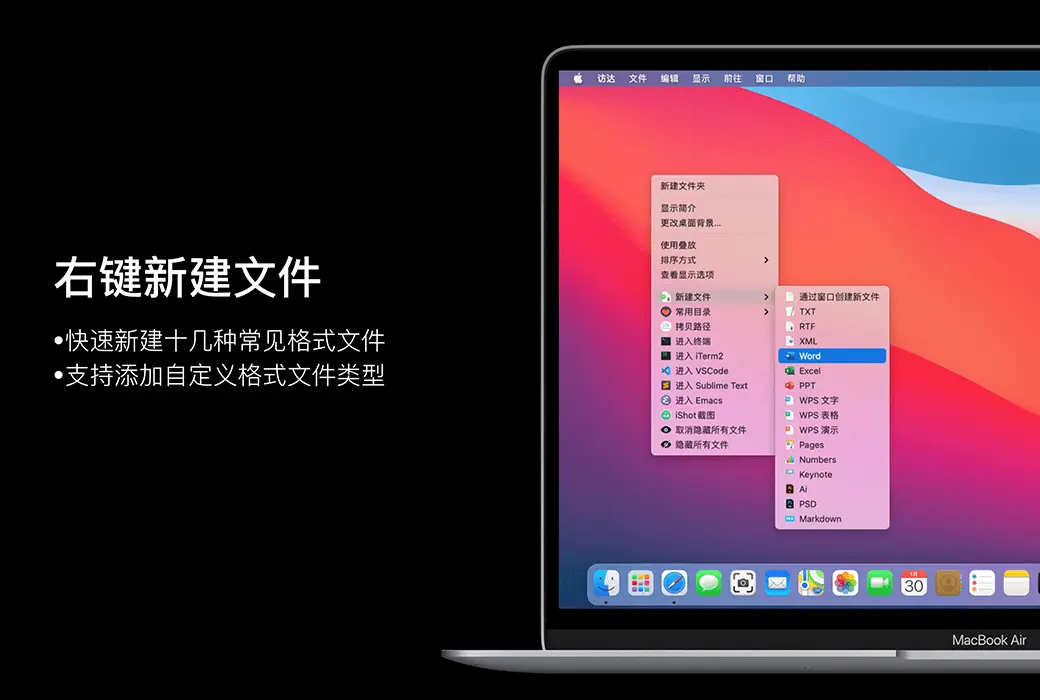
1. Поддержка новых форматов файлов по умолчанию:
TXT / RTF / XML / Word / Excel / PPT / WPS Текст / таблицы / WPS Демонстрация / Pages / Numbers / keynote / Ai / PSD / Markdown
2. Поддержка новых типов форматов документов для пользователей
Отправить файл в указанное место
Копировать файл в указанное место
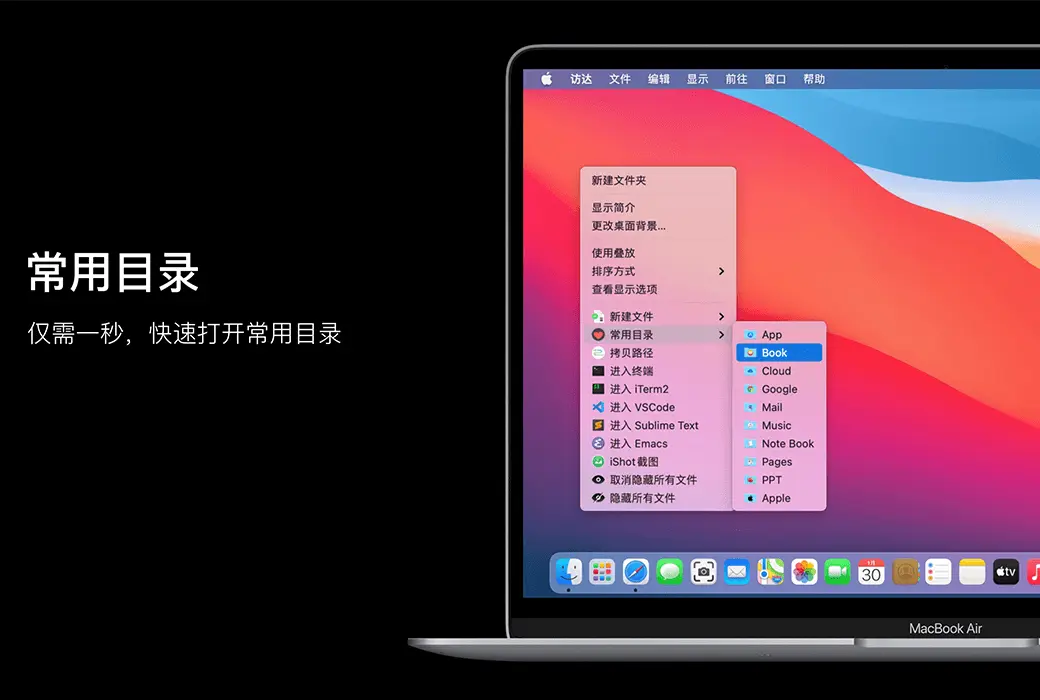
Добавьте, установите общий каталог в меню правой кнопкой мыши и выберите путь к указанному каталогу
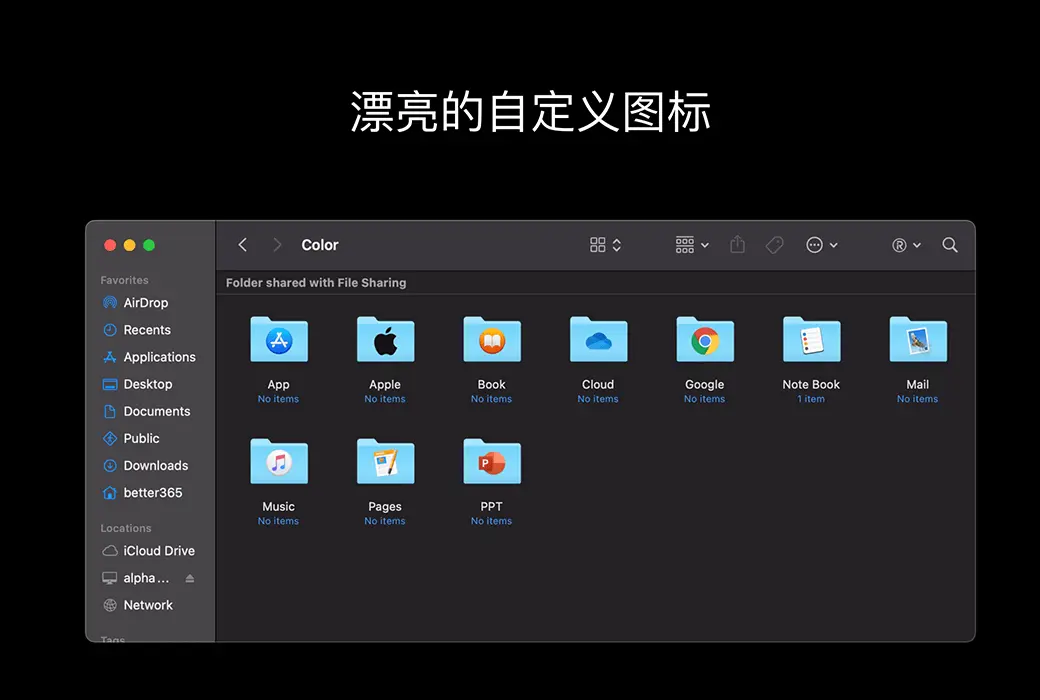
Не слишком ли неудобно искать стандартные папки? Не бойтесь, вы можете легко заменить папку красивыми значками. Суперправая кнопка мыши предоставляет множество красивых значков папок, выбирает папки и настраивает для него красивую папку прямо сейчас.
Меню правая кнопка для вырезания / вставки файлов, удобно и быстро
Выберите путь копирования файла или в текущем окне правой кнопкой мыши
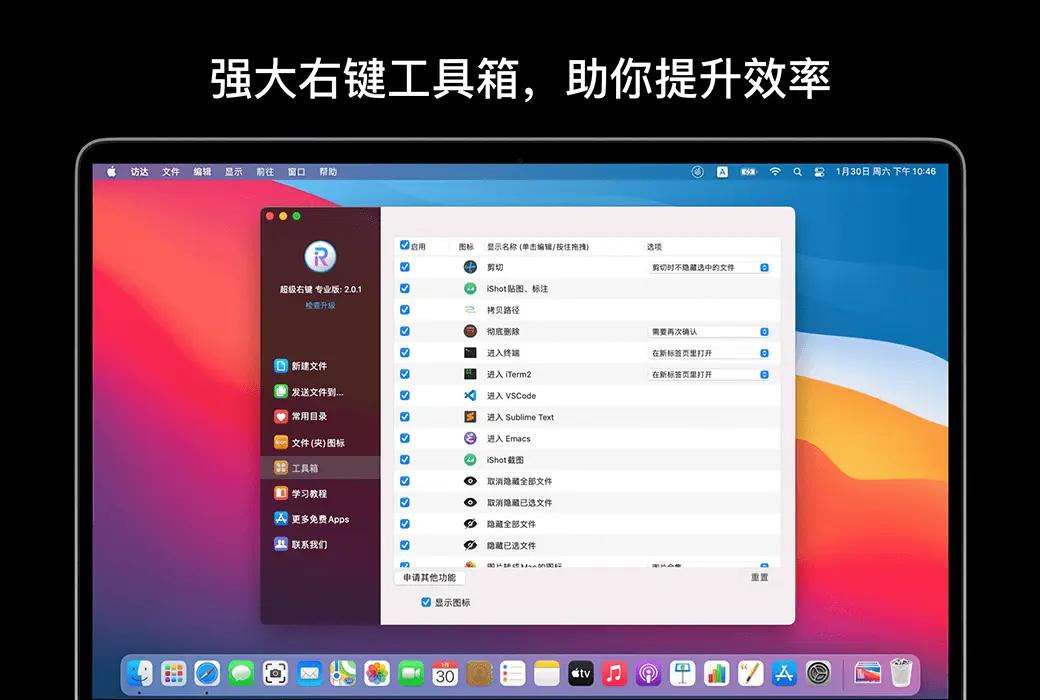
Путь входа в терминал / iTerm2 / VSCode / Sublime Text / Emacs
Показать / скрыть файл
Показать / скрыть все файлы в текущем окне
Выберите файл, удалите его напрямую, не оставьте в корзине
Выберите изображение и преобразуйте его в набор значков 16 * 16, 32 * 32, 64 * 64, 128 * 128, 256 * 256, 512 * 512, 1024 * 1024
Выберите изображение для преобразования в:
1.Группа значков iPhone
29 * 29, 40 * 40, 58 * 58, 57 * 57, 114 * 114, 120 * 120, 180 * 180
2.Группа значков iPad
29 * 29, 40 * 40, 50 * 50, 58 * 58, 80 * 80, 100 * 100
72 * 72, 76 * 76, 144 * 144, 153 * 153, 160 * 160
Группа значков Apple Watch
48 * 48, 55 * 55, 58 * 58, 87 * 87
80 * 80, 88 * 88, 172 * 172, 196 * 196
Меню службы правой кнопкой мыши:
官方网站:https://aodo365.com/irightmousepro.html
下载中心:https://irightmouse.apsgo.cn
发货时间:24 小时自动发货
运行平台:macOS
界面语言:支持中文界面显示,多语言可选。
更新说明:官方承诺一次购买,终身更新。
买前试用:购前可免费试用3天。
如何收货:购买后,激活信息会以邮件的形式发送到下单时的邮箱,同时可在个人中心,我的订单中查看对应的产品激活码。
设备数量:可安装 1 台电脑。
更换电脑:原电脑卸载,新电脑激活。
激活引导:启动软件右下角点击“注册”,按照提示输入注册码,点击注册激活完成。
特殊说明:待添加。

Сотрудничество

Если некоторые функции суперправой кнопки мыши (перемещение / копирование, копирование, вставка сдвига и т. Д.) не работают должным образом, может возникнуть проблема с кэшированием прав доступа к приложению во время обновления системы или установки приложения.
На этом этапе вы можете восстановить авторизацию, удалив суперправую кнопку из списка прав и добавив ее вручную в следующем порядке.
1.Полномочия для вспомогательных функций
Нажмите на значок Apple в левом верхнем углу экрана, а затем щелкните по очереди « Настройки системы» - « Конфиденциальность и безопасность» - « Вспомогательные функции»,
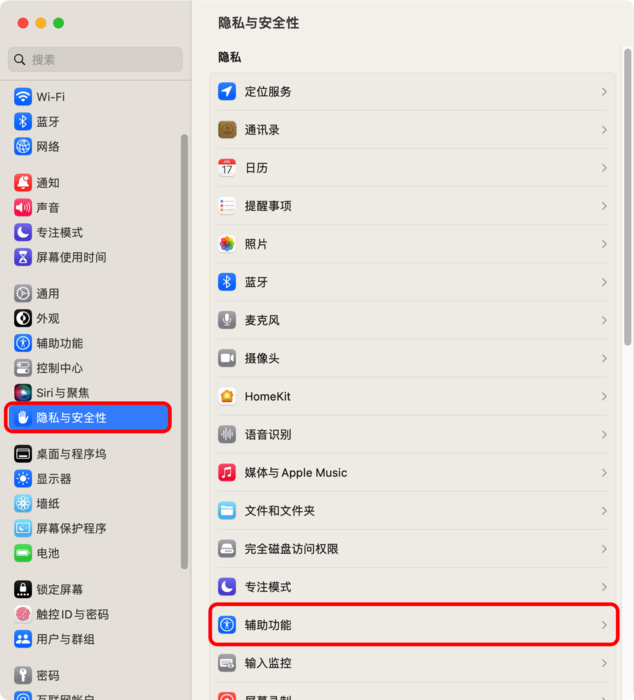
Выберите суперправую кнопку, затем нажмите минус в левом нижнем углу, чтобы удалить суперправую кнопку из списка,
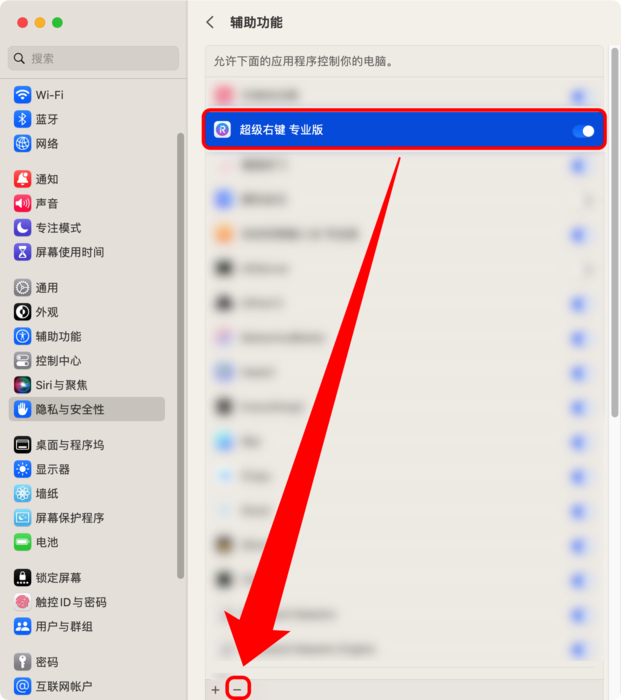
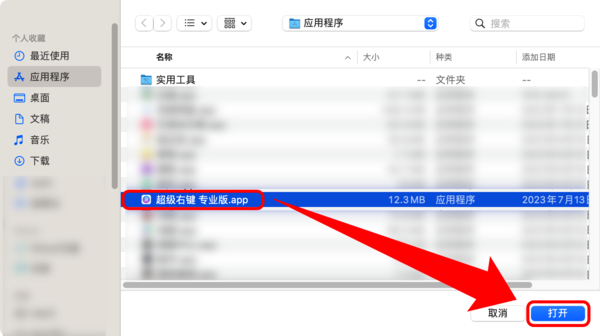
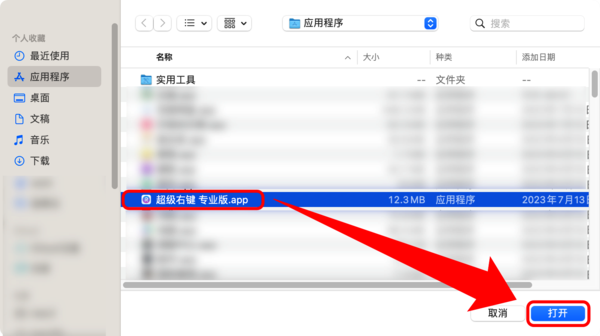
Затем нажмите номер плюс, выберите супер правую кнопку, щелкните "Открыть".
Полное разрешение доступа к диску
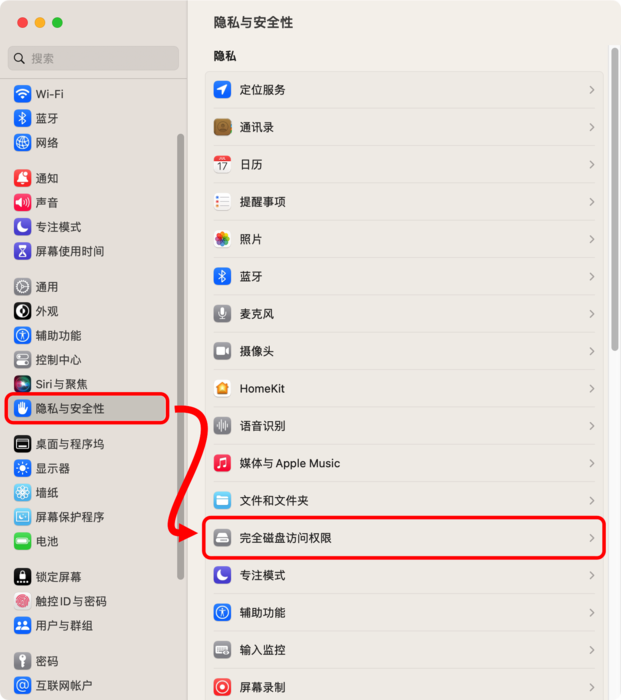
Нажмите значок Apple в левом верхнем углу экрана и нажмите по очереди[Настройка системы] - [Конфиденциальность и безопасность] - [Полный доступ к диску]А,
Выберите суперправую кнопку, затем нажмите минус в левом нижнем углу, чтобы удалить суперправую кнопку из списка,
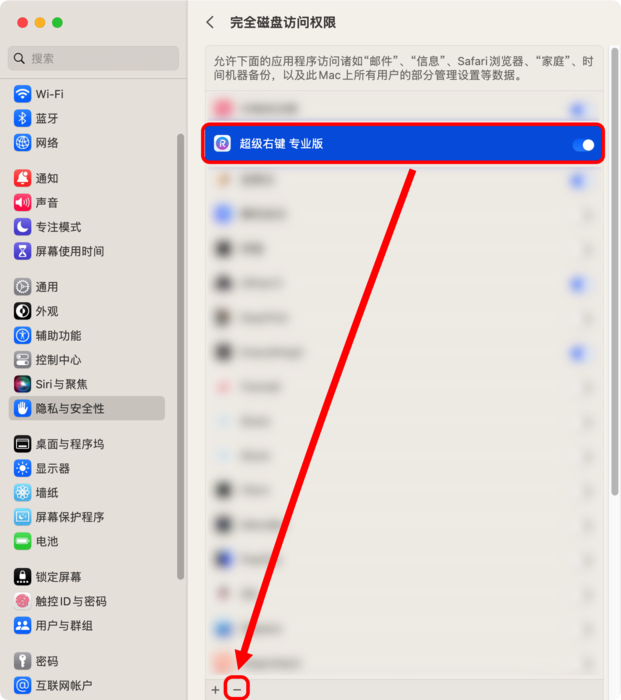
Затем нажмите номер плюс, выберите суперправую кнопку, щелкните "Открыть", щелкните "Выйти и снова открыть".