拦截猫 终身版 ⚠️ 限时开放
ABBYY
Winstep
TreeSize
WinRAR
GoodSync
MathType
拦截猫 终身版 ⚠️ 限时开放
Historische Suche
Bitte anmelden für besseres Erlebnis
*Bitte innerhalb von{{receiveCouponInfo.expire_at}}Vor Nutzung*
Bitte anmelden für besseres Erlebnis



Aktionsregeln
1、Aktionszeit:{{ info.groupon.start_at }} ~ {{ info.groupon.end_at }}。
1、Aktionszeit:Sofort fertig。
2、Gruppenkauf gültig bis:{{ info.groupon.expire_days * 24 }}Stunde。
3、Gruppenteilnehmer:{{ info.groupon.need_count }}Person。
Gruppenkaufinformationen
1、Ablauf: Beitreten/Starten, bezahlen, Mindestteilnehmer erreichen – Erfolg!
2、Bei Nichterreichen der Mindestteilnehmerzahl wird der Betrag zurückerstattet.
3、Mindestteilnehmer und Zeit variieren je nach Produkt.
Super Rechte Taste Pro-Version Maus Rechte Taste Menü Tool Software

Super Right Button ist ein leistungsstarkes Tool für das rechte Tastenmenü auf Ihrem Mac, das reichhaltige Funktionen bietet, um Ihr rechtes Tastenmenü wie einen Tiger zu erweitern, und ein intensives Interaktionsdesign, das Ihnen helfen wird, Ihr macOS-Erlebnis erheblich zu verbessern!
Funktionen:
Funktionen:
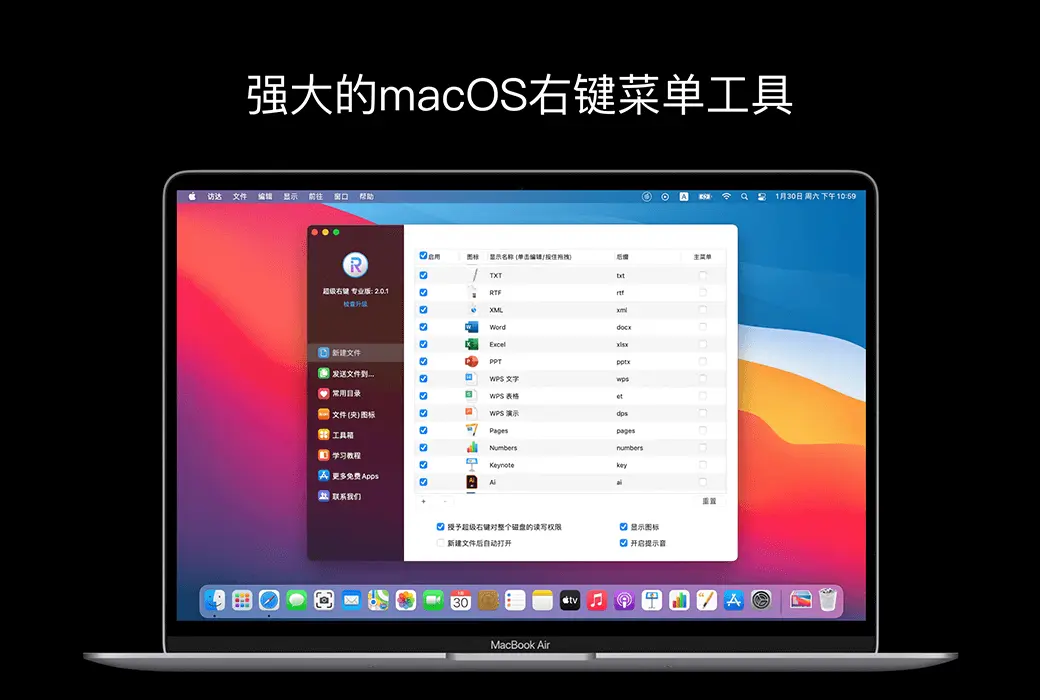
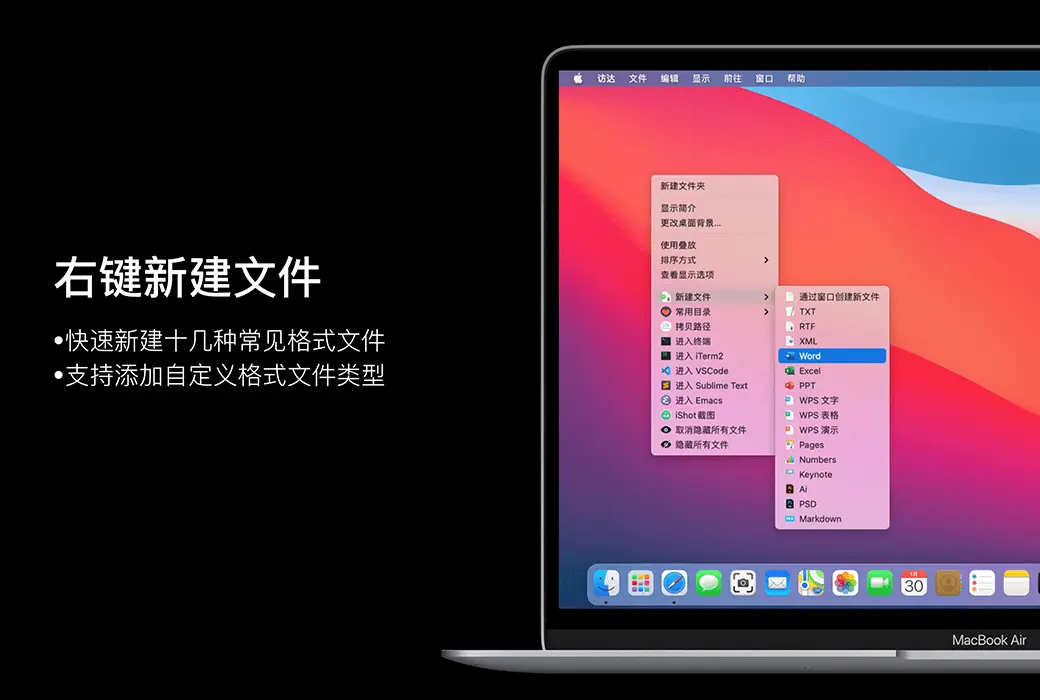
1. Standardmäßig werden neue Dateiformate unterstützt:
TXT/RTF/XML/Word/Excel/PPT/WPS Text/WPS Tabelle/WPS Präsentation/Pages/Numbers/Keynote/Ai/PSD/Markdown
2. Unterstützung für das Hinzufügen neuer Dateiformate
Datei an den angegebenen Ort senden
Datei an den angegebenen Speicherort kopieren
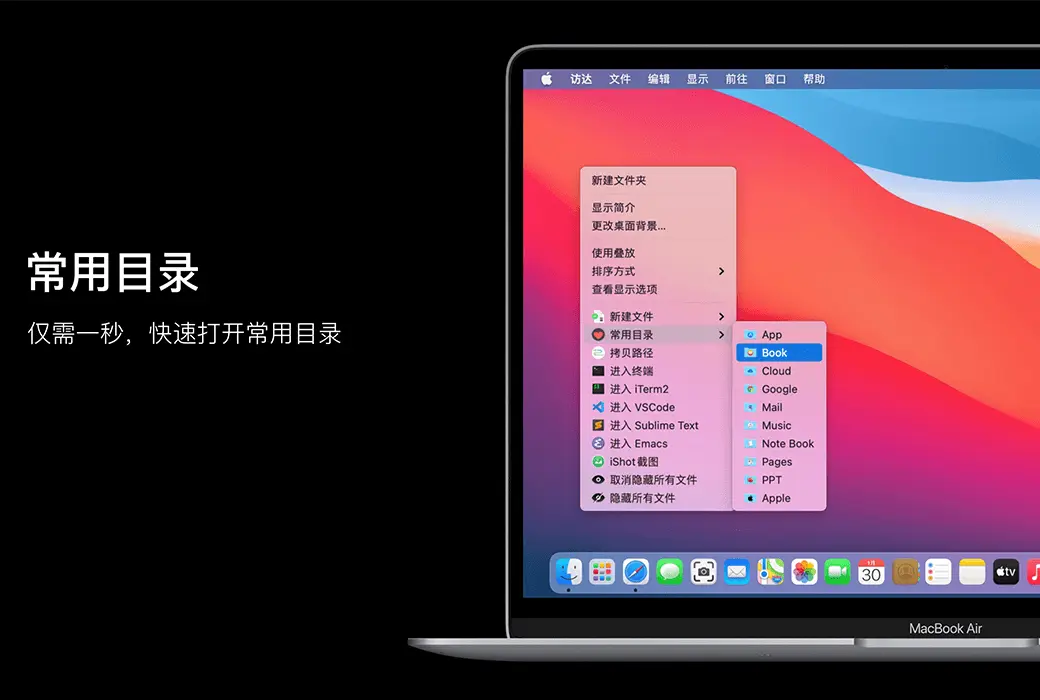
Hinzufügen und Einrichten von Verzeichnissen im Menü mit der rechten Maustaste, um das angegebene Verzeichnis zu erreichen
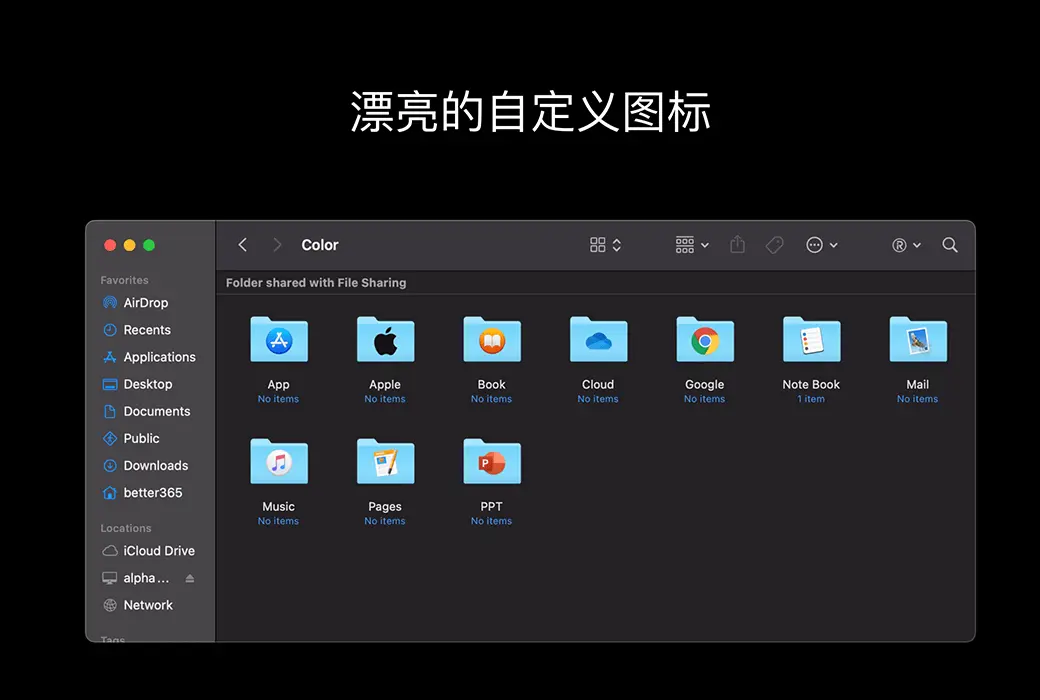
Einige Ordner, ist es nicht unbequem zu finden? Keine Angst, du kannst einfach schöne Symbole in deinen Ordner einfügen. Super rechte Taste bietet eine Menge schöner Ordner-Symbole, wählen Sie den Ordner aus und stellen Sie ihm einen schönen Ordner.
Rechtsklickmenü Schneiden / Einfügen von Dateien für einfache und schnelle
Wählen Sie die Datei aus oder kopieren Sie den Pfad mit der rechten Maustaste im aktuellen Fenster
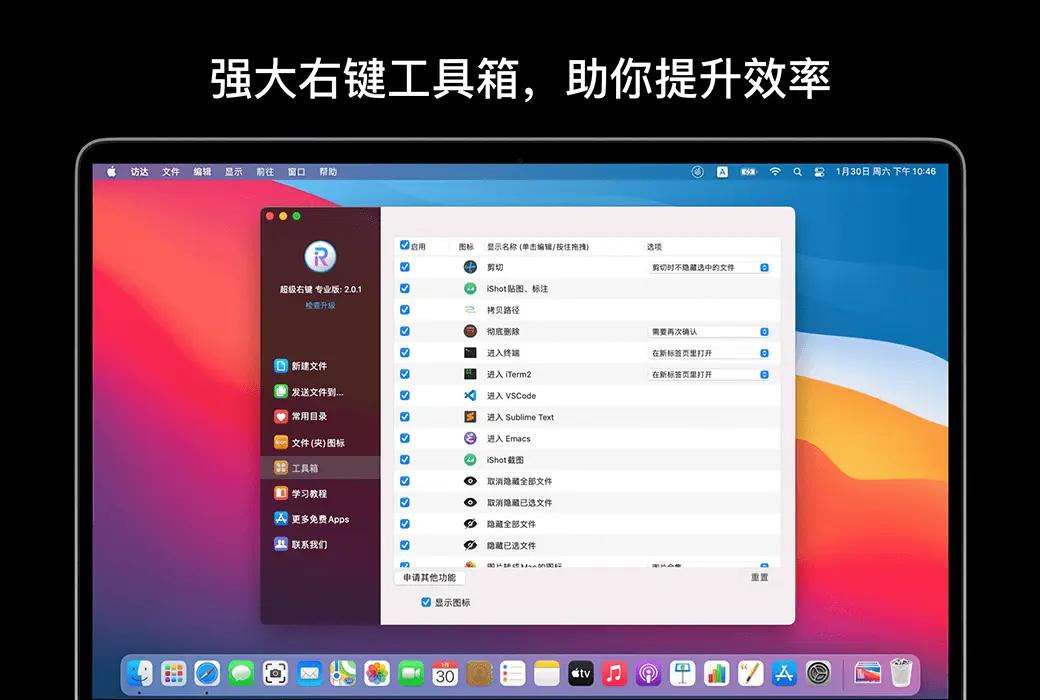
Eingangspfad in Terminal/iTerm2/VSCode/Sublime Text/Emacs
Anzeigen/Ausblenden einer Datei
2. Alle Dateien im aktuellen Fenster anzeigen / verstecken
Ausgewählte Dateien werden direkt gelöscht und nicht im Papierkorb gelassen
Wählen Sie ein Bild und konvertieren Sie es in eine Symbolsammlung von 16 * 16, 32 * 32, 64 * 64, 128 * 128, 256 * 256, 512 * 512, 1024 * 1024
Das ausgewählte Bild wird in:
1. iPhone-Symbol-Gruppe
29 * 29, 40 * 40, 58 * 58, 57 * 57, 114 * 114, 120 * 120, 180 * 180
2. iPad-Symbol-Gruppe
29 * 29, 40 * 40, 50 * 50, 58 * 58, 80 * 80, 100 * 100
72 * 72, 76 * 76, 144 * 144, 153 * 153, 160 * 160
3. Apple Watch-Symbol-Gruppe
48 * 48, 55 * 55, 58 * 58, 87 * 87
80 * 80, 88 * 88, 172 * 172, 196 * 196
Rechtsklickmenü:
官方网站:https://aodo365.com/irightmousepro.html
下载中心:https://irightmouse.apsgo.cn
发货时间:24 小时自动发货
运行平台:macOS
界面语言:支持中文界面显示,多语言可选。
更新说明:官方承诺一次购买,终身更新。
买前试用:购前可免费试用3天。
如何收货:购买后,激活信息会以邮件的形式发送到下单时的邮箱,同时可在个人中心,我的订单中查看对应的产品激活码。
设备数量:可安装 1 台电脑。
更换电脑:原电脑卸载,新电脑激活。
激活引导:启动软件右下角点击“注册”,按照提示输入注册码,点击注册激活完成。
特殊说明:待添加。

Kooperationsanfrage

Behebt ein Problem, bei dem die Super-Rechte-Taste auf macOS 14 nicht verfügbar ist, um den Desktop mit dem Dokumentenordner iCloud zu synchronisieren.
Bitte aktualisieren Sie Super Right auf Version 2.3.1 und höher.
Super-Rechte-Taste 2.3.1 fügt ein separates Super-Rechte-Taste-Menü hinzu, um Ordner, die auf dem Desktop mit Dokumenten in der i Cloud synchronisiert werden, OneDrive-Ordner, Dropbox-Ordner und andere Ordner zu verwenden.
Sie können das Super-Rechte-Menü auf drei Arten aufrufen, indem Sie unter Allgemeine Einstellungen mit der Super-Rechten-Taste Menü im iCloud- und One Drive-Ordner anzeigen aktivieren.
1. Halten Sie die Modifikationstaste + rechte Maustaste gedrückt
2. Mittelklick
3. Dreifanger auf dem Touchpad

⚠️ Hinweis: Wenn Sie Menü im iCloud- oder One Drive-Ordner anzeigen aktivieren, wird die Super-Rechte-Taste auf Autostart eingestellt.
1. Halten Sie die Modifikationstaste + rechte Maustaste gedrückt
Halten Sie die Modifikationstasten (Command, Shift, Option, Control) gedrückt und klicken Sie gleichzeitig mit der rechten Maustaste (für gewöhnliche Maus und Schaltmaus)
Halten Sie die Änderungstasten (command, shift, option, control) gedrückt, während Sie das Touchpad oder das Wizard verwenden

2. Mittelklick
Klicken Sie auf die gewöhnliche Maustaste (das Rollerrad), um das super rechte Tastenmenü aufzurufen. (Die Maus unterstützt diese Funktion nicht)

3. Dreifanger auf dem Touchpad
Mit einem Dreifanger-Tipp auf dem Touchpad oder dem Touchpad (drei Finger, nicht drücken) wird das Super-Rechte-Taste-Menü aufgerufen.
⚠️ Hinweis: Wenn Ihre Abfrage und Datendetektor-Geste zu diesem Zeitpunkt ebenfalls ein Dreifangerklick ist, kann es bei der Auswahl einer Datei zu einem Konflikt kommen. Sie können die Geste auf Einfingerklick ändern, um Konflikte zu vermeiden.

⚠️ Hinweis: Wenn Sie das Dreifanger-Ziehen auf Ihrem System aktiviert haben, simuliert das System automatisch einen linken Klick, wenn Sie mit drei Fingern anklicken. Wenn sich dies auf Ihre Nutzung auswirkt, deaktivieren Sie bitte das Dreifanger-Ziehen auf Ihrem System.

⚠️ Hinweis: Wenn Sie die Drei-Finger-Tasten-Skalierung auf Ihrem System aktivieren, wirkt sich das Drei-Finger-Tasten-Menü aus. Deaktivieren Sie bitte die Drei-Finger-Tasten-Skalierung auf Ihrem System.

Effektpräsentation
1. Auf dem Desktop klicken Sie mit der normalen Maustaste (keine ausgewählte Datei):

2. Im iCloud-Synchronisierungsordner klicken Sie mit der gewöhnlichen Mitteltaste (ausgewählte Datei):